
Hosting und Domain vorbereiten
Webhosting bestellen, Domain verbinden und SSL aktivieren.
WordPress ohne manuelle Datenbankeinrichtung installieren und anschließend zentral über das Plesk WP Toolkit verwalten.
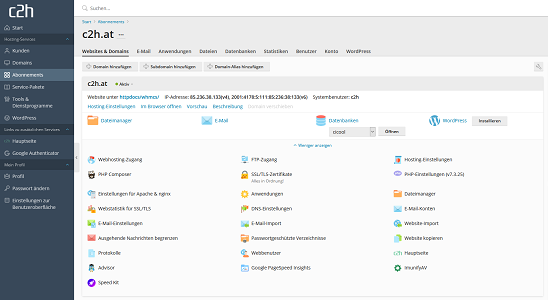
Das WP Toolkit führt durch Installation und grundlegende Verwaltung.
Webhosting bestellen, Domain verbinden und SSL aktivieren.
Im Plesk-Kundenbereich das WordPress Toolkit aufrufen.
Domain, Administrator, Sprache und Grundeinstellungen auswählen.
HTTPS, sichere Zugangsdaten und empfohlene Schutzmaßnahmen aktivieren.
Nur benötigte Erweiterungen installieren und regelmäßig aktualisieren.
Vor größeren Änderungen oder Updates eine Sicherung anlegen.
Die verfügbaren Funktionen hängen vom gewählten Hosting-Paket und der eingesetzten WP-Toolkit-Edition ab.
Ja. Das WP Toolkit kann WordPress, Datenbank und Grundeinstellungen automatisiert anlegen.
Ja. Plugins, Themes und WordPress-Core lassen sich zentral verwalten. Vor größeren Updates sollte ein Backup erstellt werden.
Je nach Paket und Toolkit-Edition können Websites geklont oder als Staging-Umgebung vorbereitet werden.
Nein. Das Hosting stellt die technische Plattform und Verwaltungsfunktionen bereit. Eine laufende inhaltliche oder individuelle Wartung ist nicht automatisch enthalten.
Mit c2h Webhosting steht eine übersichtliche Plesk-Verwaltung für Website, Domain, SSL und E-Mail bereit.